Desktop pc kopen: processor, geheugen en opslag uitgelegd

Losse pc, all-in-one of mini-pc? Lees welke processor, hoeveel werkgeheugen en welke opslag je nodig hebt, zodat je niet te veel of te weinig koopt.
iIn het kort
- Kies minimaal 16 GB werkgeheugen en een SSD van 512 GB of meer
- Een losse videokaart heb je alleen nodig voor gamen of zwaar beeldwerk
- Een tower is het makkelijkst te upgraden, een all-in-one bijna niet
Een desktop is een vaste computer voor op je bureau. Je krijgt er vaak meer rekenkracht voor je geld dan bij een laptop. Hij is ook makkelijker te koelen en vaak beter te repareren of uit te breiden. Maar de specificaties kunnen verwarrend zijn. In deze gids leggen we uit waar je op let, zodat je een pc kiest die past bij wat je ermee gaat doen.
Wat ga je ermee doen?
Begin met deze vraag. Die bepaalt bijna alles.
- Internet, mail en kantoorwerk: een eenvoudige pc is genoeg. Je hoeft geen dure onderdelen te kopen.
- Foto's bewerken en veel programma's tegelijk: kies een snellere processor en meer werkgeheugen.
- Gamen, video bewerken of 3D-werk: dan heb je een krachtige processor en een losse videokaart nodig.
Losse pc, all-in-one of mini-pc?
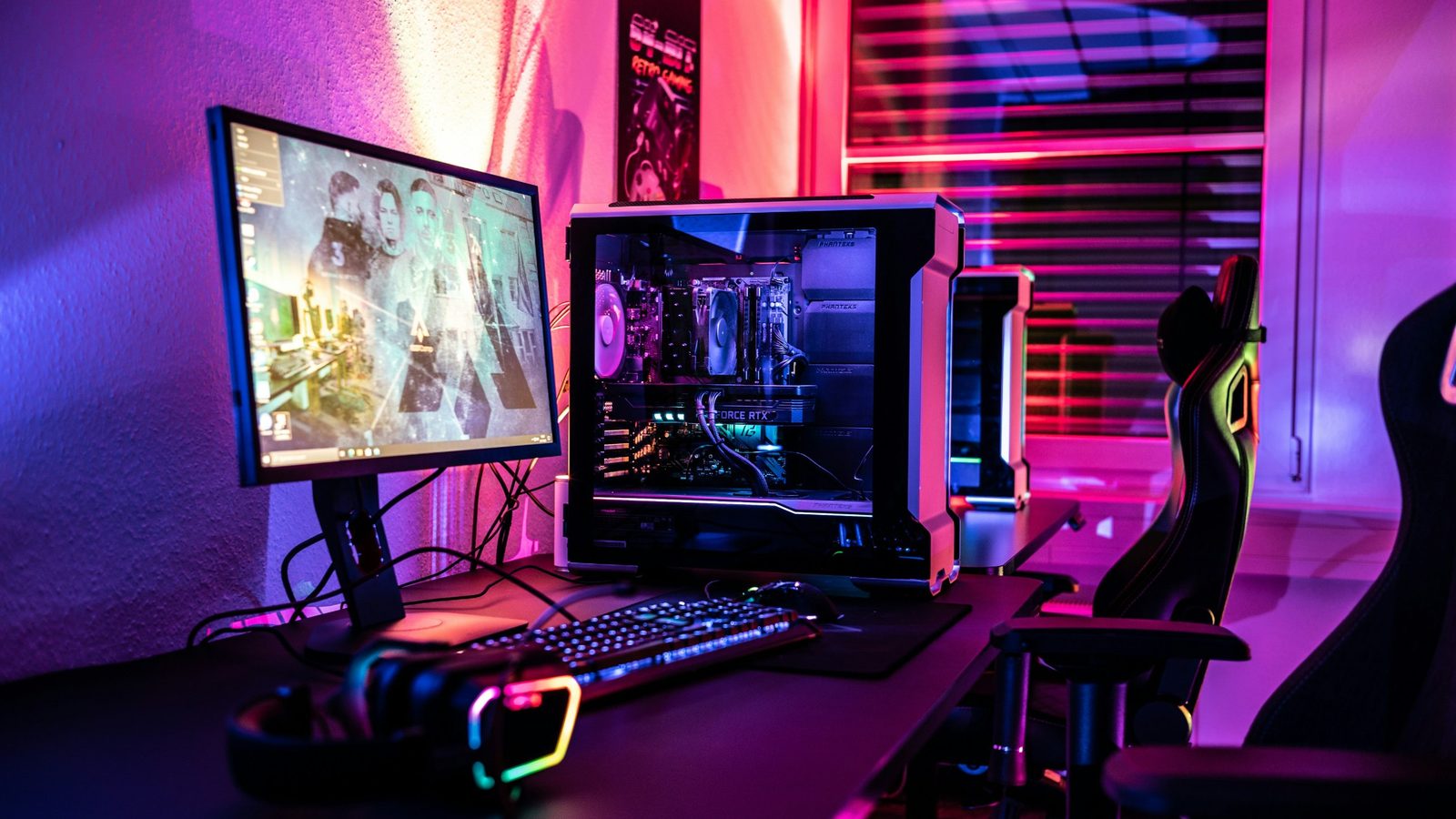
- Tower (losse pc): de klassieke kast onder of naast je bureau. Je kiest zelf je beeldscherm, toetsenbord en muis. Er is veel ruimte voor koeling en voor latere upgrades. De beste keuze voor gamers en voor wie lang met een pc wil doen.
- All-in-one: de computer zit in het beeldscherm. Dat is netjes, met weinig kabels. Upgraden of repareren is wel lastig. Gaat het scherm stuk, dan heb je meestal de hele computer niet meer.
- Mini-pc: een klein kastje dat je achter je scherm kunt hangen. Zuinig en stil, en vaak genoeg voor kantoorwerk en streaming. Voor zware games is er meestal te weinig ruimte voor een krachtige videokaart.
De processor
De processor (CPU) is het brein van de computer. De bekendste merken zijn Intel en AMD. Beide maken goede processors in elke prijsklasse.
- Instapmodellen: prima voor internet en kantoorwerk.
- Middenklasse: genoeg voor bijna alles, ook gamen en fotobewerking.
- Topmodellen: vooral nuttig voor zwaar video- en 3D-werk.
Kijk niet alleen naar de naam. Een nieuwere middenklasse processor is vaak sneller dan een oude topprocessor. Vergelijk daarom op generatie en het aantal kernen. Sommige nieuwe processors hebben een NPU, een onderdeel voor AI-taken. Dat is handig voor bepaalde functies in Windows, maar voor de meeste mensen nog geen reden om een pc te kiezen.
Werkgeheugen en opslag
Werkgeheugen (RAM) bepaalt hoeveel je tegelijk kunt doen zonder dat de pc traag wordt.
- 8 GB: te weinig voor een nieuwe pc. Met veel tabbladen open wordt het snel traag.
- 16 GB: de goede basis voor de meeste mensen.
- 32 GB of meer: verstandig voor gamen, video bewerken en zwaar werk.
Check of je later geheugen kunt bijplaatsen. Bij veel mini-pc's en all-in-ones zit het geheugen vast.
Voor opslag kies je altijd een SSD. Die is veel sneller dan een ouderwetse harde schijf. Je pc start binnen een paar seconden op en programma's openen direct.
- 512 GB: genoeg als je vooral online werkt en weinig bestanden bewaart.
- 1 TB of meer: handig voor games, foto's en video's. Games nemen al snel tientallen gigabytes per stuk in beslag.
- NVMe-SSD: het snelste type. In de meeste nieuwe pc's is dit standaard.
Videokaart
Voor gewoon gebruik is de ingebouwde graphics in de processor genoeg. Daarmee kun je ook video's in hoge resolutie kijken.
Wil je gamen? Dan heb je een losse videokaart nodig. Die bepaalt het meest hoe soepel games draaien. Let op het videogeheugen (VRAM): kies voor gamen bij voorkeur minimaal 8 GB, en liever meer voor nieuwe games op een hoge resolutie. Een krachtige videokaart vraagt ook een goede voeding en koeling.
Aansluitingen en upgraden
Kijk welke apparaten je wilt aansluiten.
- USB: genoeg poorten, het liefst ook aan de voorkant. USB-C is handig voor nieuwe apparaten.
- Beeldscherm: check of de pc de juiste aansluiting heeft voor jouw scherm, zoals HDMI of DisplayPort. Wil je twee schermen? Kijk dan of dat kan.
- Netwerk: een netwerkpoort geeft de stabielste verbinding. Moet de pc draadloos werken, let dan op wifi 6 of nieuwer en Bluetooth. Niet elke tower heeft standaard wifi.
- Geluid: een aansluiting voor een headset of speakers.
Een desktop gaat vaak jaren mee, zeker als je hem kunt uitbreiden.
- Tower: geheugen, opslag en videokaart kun je meestal zelf vervangen of uitbreiden.
- Mini-pc en all-in-one: vaak alleen opslag, soms helemaal niets.
- Besturingssysteem: nieuwe pc's met Windows worden geleverd met Windows 11. De gratis ondersteuning voor Windows 10 is gestopt, dus koop geen pc meer met Windows 10.
Wat kost een desktop?
Een mini-pc voor eenvoudig gebruik heb je vanaf ongeveer € 300. Een goede pc voor thuis en kantoorwerk kost vaak € 500 tot € 900. Een game-pc met een losse videokaart begint rond € 1.000 en kan veel duurder worden. Vergeet niet dat een beeldscherm, toetsenbord en muis bij een losse pc of mini-pc er meestal niet bij zitten.
Kort samengevat
- Bepaal eerst waar je de pc voor gebruikt.
- Kies minimaal 16 GB werkgeheugen en een SSD van 512 GB of meer.
- Een losse videokaart is alleen nodig voor gamen en zwaar beeldwerk.
- Een tower is het best uit te breiden, een all-in-one het netst.
- Check de aansluitingen voor je scherm, je randapparatuur en je internet.
Reacties
Nog geen reacties. Wat vind jij ervan?