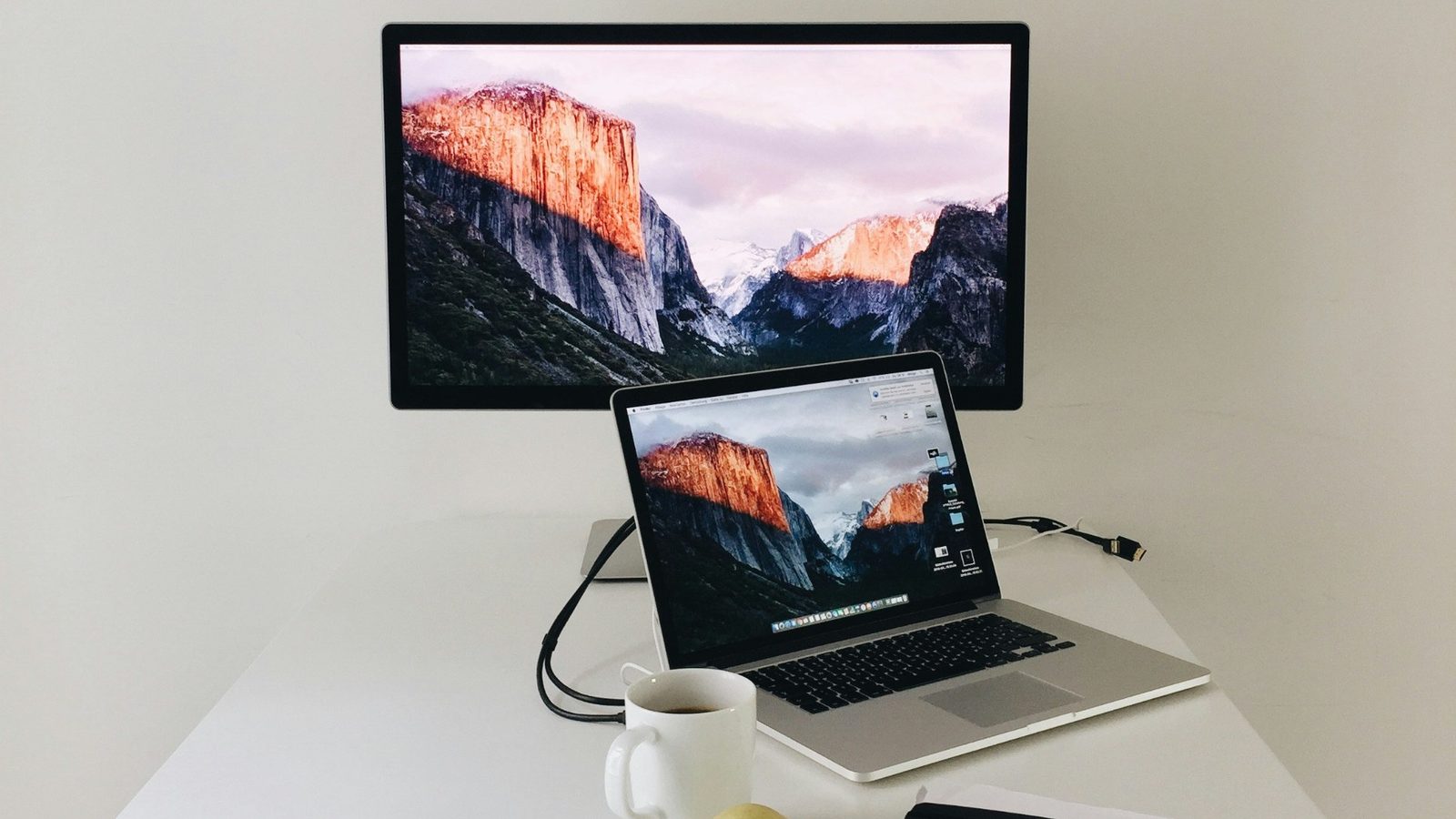
De beste monitor voor thuiswerken: hier let je op

Werk je vaak thuis? Een goede monitor scheelt nekpijn en gedoe met kabels. Lees welk formaat, welke aansluitingen en welke extra's echt helpen.
iIn het kort
- Een in hoogte verstelbare voet is belangrijker dan de hoogste resolutie
- Met USB-C en opladen heb je maar één kabel naar je laptop nodig
- 27 inch met 1440p is een fijne standaard voor kantoorwerk
Thuiswerken op alleen een laptop is te doen. Maar na een paar uur merk je het in je nek en je ogen. Een losse monitor maakt je werkplek een stuk prettiger. Je zit rechter, je ziet meer en je kunt makkelijker twee dingen tegelijk doen. In deze gids lees je waar je op let als je een monitor zoekt voor kantoorwerk thuis.
Begin bij je houding
Bij thuiswerken is ergonomie belangrijker dan beeldkwaliteit. Je kijkt er tenslotte acht uur per dag naar. Een goede richtlijn: de bovenkant van het scherm zit ongeveer op ooghoogte, en het scherm staat op zo'n armlengte afstand.
- In hoogte verstelbaar: het belangrijkste punt. Veel goedkope monitoren hebben een vaste voet. Dan moet je met boeken gaan stapelen.
- Kantelen en draaien: handig om schittering van een raam te voorkomen.
- VESA-montage: met deze schroefgaten achterop kun je een monitorarm gebruiken. Dat geeft meer ruimte op je bureau.
- Mat scherm: een mat scherm geeft minder last van spiegelingen dan een glanzend scherm.
Formaat en resolutie
Voor kantoorwerk wil je vooral scherpe tekst en genoeg ruimte voor twee vensters naast elkaar.
- 24 inch met Full HD: prima voor een klein bureau en een klein budget. Tekst is wel minder scherp.
- 27 inch met 1440p: een fijne standaard. Je hebt veel ruimte en de tekst is scherp.
- 27 inch met 4K: nog scherpere tekst. Handig als je veel leest of met foto's werkt. Je laptop moet 4K wel aankunnen.
- Verversingssnelheid: voor werk is 60 Hz genoeg. 75 of 100 Hz voelt iets soepeler bij scrollen, maar is geen must.
Kijk ook naar flikkervrij (flicker-free) en een blauwlichtfilter. Dat kan prettig zijn als je lang achter elkaar werkt.
USB-C met opladen: één kabel voor alles
Heb je een laptop met USB-C? Dan is een monitor met USB-C en Power Delivery erg handig. Met één kabel krijg je beeld, laad je je laptop op en gebruik je de USB-poorten van de monitor.
- Vermogen: kijk hoeveel watt de monitor levert. Voor de meeste werklaptops is 65 watt genoeg. Zwaardere laptops vragen soms 90 watt of meer.
- Ingebouwde hub: sluit je toetsenbord en muis aan op de monitor. Dan hoef je alleen de USB-C-kabel in te pluggen.
- Netwerkpoort: sommige monitoren hebben een ethernetpoort. Fijn als je wifi thuis niet stabiel is.
- Check je laptop: niet elke USB-C-poort geeft beeld door. Kijk of je laptop DisplayPort via USB-C of Thunderbolt ondersteunt.
Webcam en speakers ingebouwd?
Sommige monitoren voor kantoorgebruik hebben een webcam en speakers aan boord. Dat ruimt op, maar de kwaliteit wisselt.
- Webcam: handig als je laptop dicht staat. Een klepje of een webcam die je kunt inklappen is fijn voor je privacy.
- Speakers: meestal klein en zacht. Genoeg voor een meldingsgeluid, minder voor muziek.
- Microfoon: voor veel vergaderen werkt een headset vaak beter. Die vangt minder geluid uit de kamer op.
Vind je dit niet belangrijk? Dan betaal je niet extra voor deze onderdelen. Een losse webcam kun je altijd later kopen.
Twee schermen of één brede?
Veel thuiswerkers willen meer ruimte. Daarvoor zijn twee opties.
- Twee losse monitoren: vaak goedkoper. Je kunt ze ook apart neerzetten. Wel zit er een rand in het midden.
- Eén ultrabrede monitor: bijvoorbeeld 34 inch in 21:9. Geen rand, één kabel en veel ruimte voor spreadsheets of tijdlijnen. Ze nemen wel veel bureaudiepte in.
- Laptop als tweede scherm: een monitor naast je opengeklapte laptop werkt ook prima. Zet hem dan op een standaard, zodat beide schermen op dezelfde hoogte staan.
Werk je met twee computers, zoals een werklaptop en een eigen pc? Let dan op een monitor met KVM-schakelaar. Daarmee gebruik je één toetsenbord en muis voor allebei.
Wat geef je uit?
Prijzen veranderen vaak, dus zie dit als grove indicatie. Een degelijke 24 inch monitor is er al voor ongeveer honderd euro. Een 27 inch monitor met 1440p, verstelbare voet en USB-C met opladen kost vaak een paar honderd euro. Ultrabrede schermen en 4K-modellen met veel extra's zitten hoger. Vraag ook na of je werkgever een thuiswerkbudget of vergoeding heeft.
Kort samengevat
- Ergonomie eerst: kies een in hoogte verstelbare voet of een monitorarm.
- 27 inch met 1440p is voor de meeste thuiswerkers de beste balans.
- USB-C met Power Delivery maakt aansluiten makkelijk. Check het aantal watt.
- Webcam en speakers zijn handig, maar geen must.
- Twee schermen of één brede: kies wat past op je bureau en bij je werk.
Reacties
Nog geen reacties. Wat vind jij ervan?